Willkommen bei der German Sky Group. Diese Seite bringt dich vom Konto bis zum ersten Flug — ohne dass du raten musst, wo etwas steht.
Der Weg in vier Schritten
| Was | Wo genau | |
|---|---|---|
| 1 | API-Key holen | Menü → Pilot Center → Profil · direkt öffnen |
| 2 | AeroACARS installieren | Downloads & ACARS Tools |
| 3 | Flug buchen | Menü → Privat → Live Schedules · direkt öffnen |
| 4 | Fliegen — der Bericht geht von selbst raus | AeroACARS |
So ist die Seite aufgebaut
Die Seitenleiste hat vier Bereiche, die sich aufklappen lassen. Wenn du weißt, welcher wofür da ist, findest du alles in zwei Klicks:
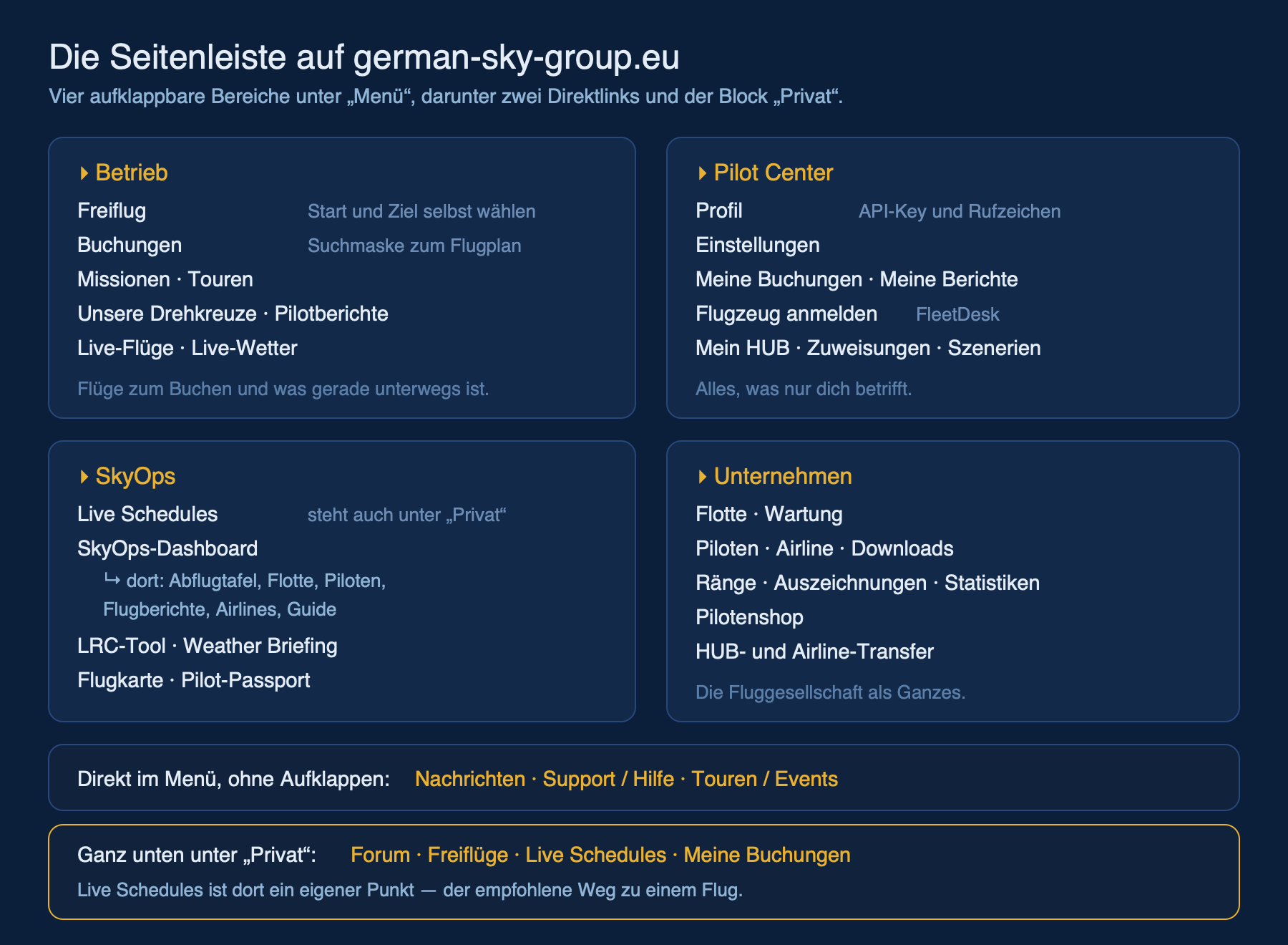
Merk dir vor allem diese zwei:
- Pilot Center — alles, was nur dich betrifft: Profil, Buchungen, Berichte
- Privat (ganz unten) — dort liegen die Live Schedules, der schnellste Weg zu einem Flug
1. Dein Konto und das Forum
Dein Pilotenkonto auf der Webseite ist die Grundlage für alles.
Für dieses Forum brauchst du keine zweite Registrierung. Klick oben rechts auf Anmelden — bist du auf der Webseite eingeloggt, kommst du direkt durch. Name, E-Mail und Profilbild werden übernommen, und du landest automatisch in der Gruppe, die den Bereich Technik sehen darf. Meldest du dich auf der Webseite ab, wirst du auch hier abgemeldet.
2. Dein API-Key
AeroACARS meldet sich nicht mit Benutzername und Passwort an, sondern mit deinem persönlichen API-Key.
So kommst du ran:
- Menü → Pilot Center → Profil öffnen (Direktlink)
- In der Tabelle die Zeile API Key suchen
- Der Key ist zunächst verborgen — klick auf das Augen-Symbol daneben, dann wird er sichtbar
- Mit dem grünen Knopf rechts kopierst du ihn in die Zwischenablage
Der Key ist ein Passwort-Ersatz. Wer ihn hat, kann in deinem Namen Flüge einreichen — teile ihn nicht. Ist er dir abhandengekommen, kannst du im Profil einen neuen erzeugen; der alte wird damit sofort ungültig und muss in AeroACARS ersetzt werden.
Achtung, leicht zu verwechseln: Der Menüpunkt heißt Profil, nicht Einstellungen. Unter Einstellungen änderst du Name, Passwort und Benachrichtigungen — der API-Key steht dort nicht.
3. AeroACARS installieren
AeroACARS ist unser eigener ACARS-Client und der einzige, den wir unterstützen. Er zeichnet den Flug auf, zeigt dich auf der Live-Karte, bewertet die Landung und verschickt den Flugbericht.
Die vollständige Anleitung: AeroACARS: Installation und erster Flug
4. Einen Flug finden
Mehrere Wege führen zu einem Flug. Fang am besten hier an:
- Privat → Live Schedules — echte Flüge, die gerade wirklich fliegen. Der empfohlene Weg (öffnen)
Daneben gibt es:
- SkyOps → Dashboard → Abflugtafel — unser Flugplan, filterbar nach Flugzeit (öffnen)
- Betrieb → Freiflug — du bestimmst Start und Ziel (öffnen)
- Touren / Events — Etappen mit Belohnung, dazu Überführungs- und Wartungsflüge (öffnen)
Welcher wann passt, steht ausführlich in Flüge buchen.
5. Nach dem Flug
AeroACARS schickt den Bericht selbst ab. Du findest ihn unter Menü → Pilot Center → Meine Berichte (öffnen).
Wir lehnen keine Flugberichte ab. Jeder eingereichte Flug zählt, auch wenn etwas schiefgegangen ist. Was passiert ist, schlägt sich in der Bewertung und im technischen Zustand des Flugzeugs nieder — der Bericht selbst bleibt.
Wenn du nicht weiterkommst
| Dein Anliegen | Wohin damit |
|---|---|
| Etwas funktioniert nicht | Menü → Support / Hilfe (Ticket öffnen) |
| Frage zur Technik | Hier im Forum, Bereich Technik |
| Schnelle Rückfrage | Discord |